لوحة المنتجات
لوحة المنتجات هي الجانب الأيسر من شاشة نقطة البيع حيث تبحث عن المنتجات وتتصفّحها وتختارها لإضافتها إلى السلة.
نظرة عامة على الواجهة
شريط البحث
في أعلى اللوحة، يتيح لك شريط البحث العثور على المنتجات بسرعة عن طريق:
- اسم المنتج - اكتب أي جزء من اسم المنتج
- SKU - ابحث بواسطة وحدة حفظ المخزون
- الباركود - امسح أو اكتب رقم باركود
راجع البحث والتصفية للحصول على معلومات مفصّلة.
إعدادات العرض
انقر على أيقونة المنزلقات () بجوار شريط البحث لفتح إعدادات العرض. يتيح لك ذلك تخصيص الأعمدة والمعلومات المعروضة في قائمة المنتجات.
أزرار التصفية
أسفل شريط البحث، تتيح لك أزرار التصفية تضييق نطاق المنتجات:
- متوفر في المخزون - عرض المنتجات المتوفر مخزونها فقط
- مميّز - عرض المنتجات المميّزة في WooCommerce
- معروض للبيع - عرض المنتجات المعروضة للبيع حاليًا
- الفئة - تصفية حسب فئة المنتج
- الوسم - تصفية حسب وسم المنتج
- العلامة التجارية - تصفية حسب العلامة التجارية (إذا كنت تستخدم مكوّنًا إضافيًا للعلامات التجارية)
تظهر الفلاتر النشطة مميّزة. انقر على فلتر مرة أخرى لإزالته.
قائمة المنتجات
تعرض المنطقة الرئيسية منتجاتك في قائمة قابلة للتمرير. يُظهر كل صف ما يلي:
- صورة المنتج - صورة مصغّرة للمنتج
- اسم المنتج - مع تفاصيل اختيارية (المخزون، SKU، الفئات، إلخ.)
- السعر - سعر البيع الحالي (مع عرض أسعار التخفيض عند الاقتضاء)
- زر الإجراء - إضافة إلى السلة () أو تحديد متغيّر ()
أنواع المنتجات
- المنتجات البسيطة تُظهر زرًا أخضر للإضافة مباشرةً إلى السلة
- المنتجات المتغيّرة تُظهر سهمًا أخضر لفتح أداة اختيار المتغيّرات
راجع المنتجات المتغيّرة لمزيد من التفاصيل.
التذييل
في أسفل لوحة المنتجات:
- حالة الضريبة - تُظهر أساس حساب الضريبة الحالي (مثل "الضريبة بناءً على: عنوان قاعدة المتجر"). انقر لعرض معدلات الضريبة النشطة.
- عدد المنتجات - يُظهر عدد المنتجات المعروضة (مثل "يعرض 10 من 17")
- زر المزامنة () - تحديث المنتجات من الخادم. اضغط ضغطة طويلة للحصول على خيارات إضافية:
- مزامنة - تحديث قياسي من الخادم
- مسح وتحديث - مسح البيانات المحلية وإعادة تحميل كل شيء
إعدادات العرض
انقر على أيقونة المنزلقات () لتخصيص عرض لوحة المنتجات.
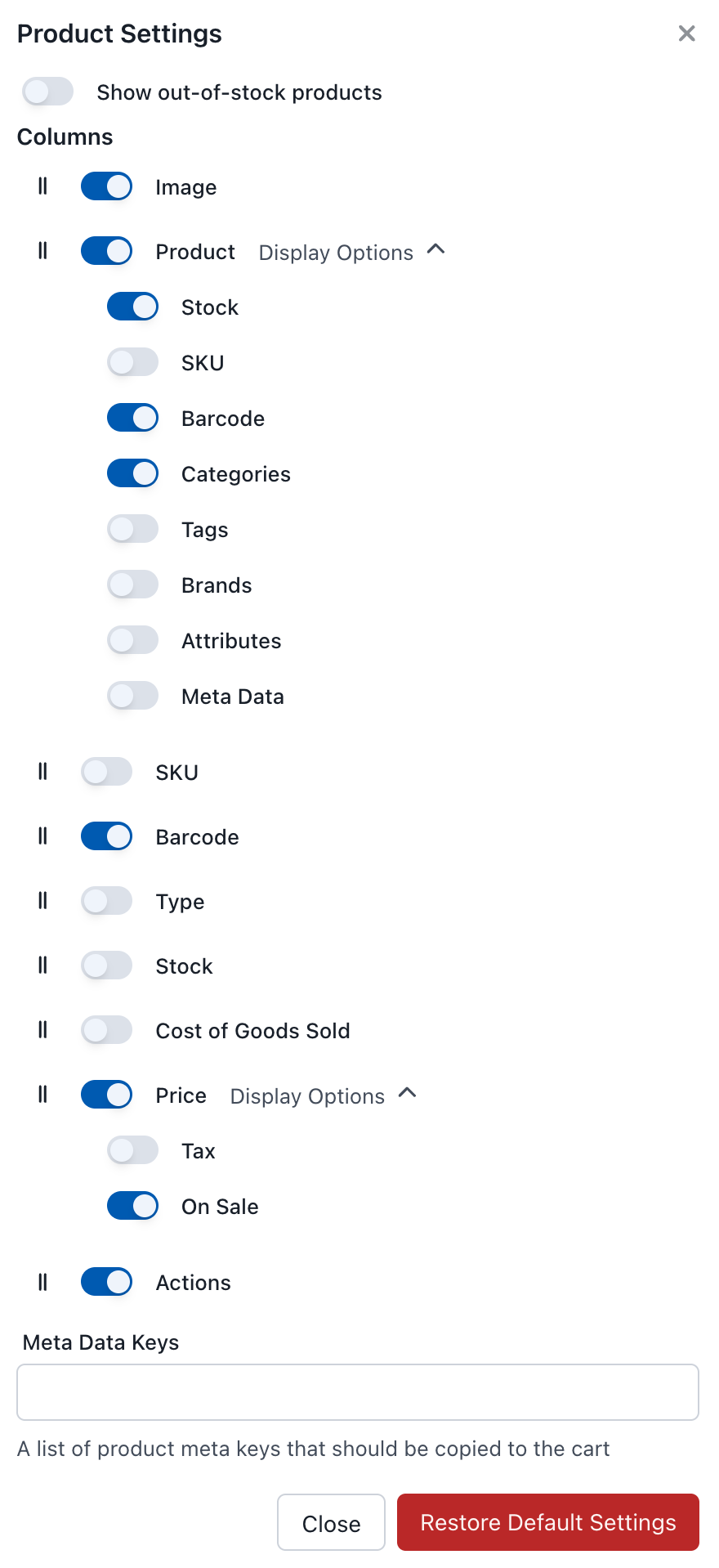
إعدادات عرض لوحة المنتجات
عرض المنتجات غير المتوفرة في المخزون
يتحكّم فيما إذا كانت المنتجات غير المتوفرة في المخزون حاليًا تُعرض.
- مفعّل: تبقى المنتجات غير المتوفرة مرئية لكن لا يمكن إضافتها إلى السلة
- معطّل: تُخفى المنتجات غير المتوفرة من القائمة
الأعمدة
هيّئ الأعمدة التي تظهر في قائمة المنتجات:
| العمود | الوصف |
|---|---|
| الصورة | صورة مصغّرة للمنتج |
| المنتج | اسم المنتج وتفاصيله |
| SKU | وحدة حفظ المخزون (عمود منفصل) |
| الباركود | باركود المنتج (عمود منفصل) |
| النوع | نوع المنتج (بسيط، متغيّر، إلخ.) |
| المخزون | كمية المخزون الحالية |
| تكلفة البضائع المباعة | سعر تكلفة المنتج |
| السعر | سعر البيع |
| الإجراءات | زر الإضافة إلى السلة |
لعمودين خيارات عرض إضافية يمكنك تشغيلها:
| العمود | خيارات العرض |
|---|---|
| المنتج | المخزون، SKU، الباركود، الفئات، الوسوم، العلامات التجارية، الخصائص، البيانات الوصفية |
| السعر | معلومات الضريبة، مؤشر "معروض للبيع" |
مفاتيح البيانات الوصفية
مفتاح البيانات الوصفية هو حقل مخصّص مخزّن على منتج في WooCommerce. افتراضيًا تبقى هذه الحقول على المنتج — ولا تُنسخ إلى الطلب. يتيح لك هذا الإعداد نقل مفاتيح محدّدة إلى بند السلة عند إضافة المنتج.
مثال: يخزّن مكوّن إضافي لإيداع الزجاجات قيمة _bottle_deposit على كل منتج. أضف ذلك المفتاح هنا، وكلما أُضيف المنتج إلى السلة تنتقل قيمة إيداعه مع بند السلة إلى الطلب — فتظهر على الطلب والإيصال وأي تقارير لاحقة.
أدخل قائمة مفاتيح وصفية مفصولة بفواصل:
_bottle_deposit,_custom_field,_tracking_code
مفاتيح البيانات الوصفية حساسة لحالة الأحرف ويجب أن تتطابق تمامًا كما هي مخزّنة في البيانات الوصفية للمنتج.
متى أستخدم هذا؟
الحالات الشائعة لنقل البيانات الوصفية للمنتج إلى بنود الطلب:
- مكونات إيداع الزجاجات — نقل مبلغ الإيداع إلى الطلب.
- حقول المنتجات المخصّصة — تمرير بيانات منتجك الخاصة إلى الطلب.
- بيانات التكامل مع طرف ثالث — تسليم القيم إلى مكونات إضافية أخرى تقرأ بنود الطلب.
- معلومات الامتثال / التتبّع — إبقاء رموز الدفعة أو اللوت أو التتبّع مرتبطة بما تم بيعه.
استعادة الإعدادات الافتراضية
انقر لإعادة تعيين جميع إعدادات العرض إلى افتراضياتها الأصلية.
إضافة المنتجات إلى السلة
المنتجات البسيطة
انقر على الزر الأخضر لإضافة منتج بسيط إلى السلة. تضيف كل نقرة وحدة واحدة أخرى.
المنتجات المتغيّرة
تُظهر المنتجات المتغيّرة (مثل قميص بخيارات الحجم واللون) سهمًا أخضر . انقر من أجل:
- نافذة منبثقة سريعة - اختر المتغيّر من قائمة منسدلة
- توسيع مضمّن - انقر على "توسيع" لرؤية جميع المتغيّرات في القائمة
راجع المنتجات المتغيّرة لمزيد من التفاصيل.
مسح الباركود
وصّل ماسح باركود عبر USB أو Bluetooth لإضافة المنتجات بسرعة. عند مسح باركود، يبحث WCPOS تلقائيًا عن المنتج المطابق ويضيفه.
راجع مسح الباركود للحصول على تعليمات الإعداد.
لماذا لا أرى بعض المنتجات؟
إذا كانت المنتجات مفقودة من لوحة المنتجات لديك، تحقّق مما يلي:
- ظهور نقطة البيع - المنتجات المعيّنة على "Online Only" لن تظهر في نقطة البيع. راجع منتجات نقطة البيع فقط.
- إعدادات المخزون - إذا كان "عرض المنتجات غير المتوفرة في المخزون" معطّلًا في إعدادات العرض، فإن العناصر غير المتوفرة تُخفى.
- حالة المزامنة - قد تحتاج المنتجات الجديدة أو المحدّثة مؤخرًا إلى مزامنة. اضغط ضغطة طويلة على زر المزامنة واختر "مسح وتحديث".
- الفلاتر - تحقّق مما إذا كانت لديك فلاتر نشطة (الفئة، الوسم، إلخ.) قد تخفي المنتجات.