Configurações Gerais
A página de Configurações Gerais permite que você configure a funcionalidade central do WCPOS. Estas configurações afetam como os produtos são exibidos, como as quantidades são tratadas e como a leitura de códigos de barras funciona.
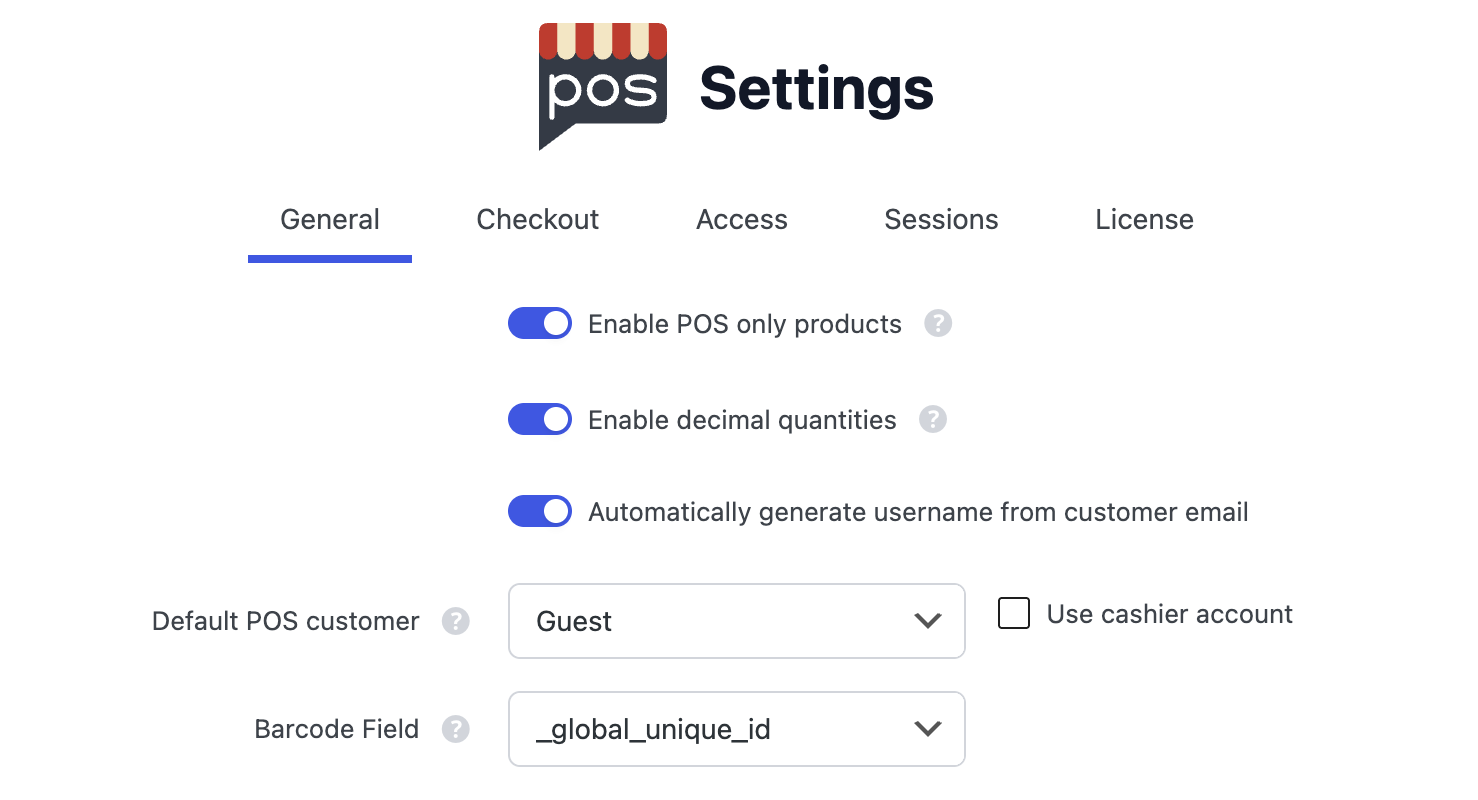
Configurações Gerais no WP Admin
Ativar Produtos Apenas para POS
Esta configuração adiciona opções de visibilidade aos seus produtos, permitindo que você controle se eles aparecem na sua loja online, no POS ou em ambos.
Ative esta configuração apenas se precisar ocultar produtos de sua loja online ou do POS. Quando ativada, ela adiciona uma pesquisa extra no banco de dados para cada solicitação de produto.
Para informações detalhadas sobre como usar este recurso, incluindo como definir a visibilidade em produtos individuais e edição em massa, consulte Produtos Apenas para POS.
Ativar Quantidades Decimais
Esta configuração permite que clientes e funcionários insiram quantidades decimais ao adicionar produtos ao carrinho.
Exemplos de quantidades decimais:
- 0.25 (um quarto de unidade)
- 1.5 (uma unidade e meia)
- 2.75 (duas unidades e três quartos)
Útil para:
- Produtos vendidos por peso (por exemplo, 0,5kg de grãos de café)
- Serviços fracionários (por exemplo, 1,5 horas de consulta)
- Produtos a granel que podem ser vendidos em quantidades parciais
Restaurar Estoque ao Excluir Pedido
Quando ativada, o WCPOS restaura automaticamente o estoque do produto quando um pedido do POS é movido para a lixeira ou excluído — assim, cancelar uma venda equivocada devolve os itens ao inventário. Esta configuração está ativada por padrão.
Desative-a se você reconcilia o estoque de outra forma e não deseja que pedidos do POS excluídos ajustem o inventário.
Gerar Nome de Usuário Automaticamente a partir do E-mail do Cliente
Quando ativada, o WCPOS criará automaticamente nomes de usuário para novos clientes com base em seus endereços de e-mail durante o checkout. Isso agiliza o processo de criação de clientes e garante um formato consistente de nome de usuário.
Cliente Padrão do POS
Selecione o cliente padrão que será atribuído a novos pedidos do POS. Opções comuns incluem:
- Convidado: Pedidos não estão associados a nenhuma conta de usuário
- Caixa: Pedidos estão associados à conta do caixa logado
- Cliente Presencial: Pedidos estão associados a uma conta de cliente específica (você precisará criar esta conta primeiro)
Usar Conta de Caixa
Quando ativada, a conta de usuário do caixa será usada como o cliente padrão para pedidos do POS em vez do Cliente Padrão do POS selecionado.
Campo de Código de Barras
Esta configuração determina qual campo de produto o WCPOS irá pesquisar ao escanear códigos de barras ou usar a funcionalidade de busca por código de barras.
Use _global_unique_id — o campo Global Unique ID do WooCommerce, introduzido no WooCommerce 8.2 (Julho de 2024). Ele foi projetado para armazenar códigos GTIN, UPC, EAN ou ISBN e é a opção recomendada para novas instalações. Se você não estiver usando o campo Global Unique ID, _sku (o campo SKU / Stock Keeping Unit do produto) é uma boa alternativa.
Plugins comuns → chave meta
Se você estiver usando um plugin de gestão de códigos de barras, talvez precise usar a chave meta específica dele:
| Plugin / tipo de campo | Chave meta |
|---|---|
| WooCommerce Global Unique ID (padrão, recomendado) | _global_unique_id |
| Product SKU (alternativa) | _sku |
| Plugins EAN (European Article Number) | _ean, _ean13, _ean8 |
| Plugins UPC (Universal Product Code) | _upc, _upc_code |
| Plugins GTIN (Global Trade Item Number) | _gtin, _gtin13, _gtin14 |
| Campos de código de barras genéricos | _barcode, _product_barcode |
| WooCommerce Product Barcodes | _barcode_text |
| ATUM Inventory | _atum_barcode |
Você pode usar qualquer chave meta personalizada que armazene dados de código de barras. Basta inserir o nome da chave meta (incluindo o prefixo de sublinhado, se aplicável) neste campo.
Encontrando a chave meta do seu plugin
Se o seu plugin não estiver listado acima, encontre a chave meta correta da seguinte forma:
Adicione um código de barras a um produto
Edite um produto no WP Admin e adicione um código de barras usando seu plugin.
Verifique a documentação do plugin
Procure na documentação do plugin pelo nome da chave meta que ele utiliza.
Ou inspecione o banco de dados
Inspecione a tabela wp_postmeta do banco de dados para ver qual chave meta foi criada para o produto.
Após alterar a configuração do campo de código de barras, você deve limpar e atualizar seus dados de produto no POS para que a alteração tenha efeito. O POS armazena em cache os dados dos produtos localmente, e alterar a configuração do campo de código de barras não atualiza automaticamente os dados em cache.
Como limpar e atualizar:
- Vá para a tela de Produtos no seu POS
- Pressione longamente o ícone de sincronização (↻) na parte inferior da tela
- Selecione "Limpar e Atualizar" no menu de contexto
- Aguarde os produtos serem recarregados com os novos dados do campo de código de barras
Em seguida, teste a leitura de código de barras para confirmar que está funcionando corretamente com o campo escolhido.
Privacidade
A alternância Permitir dados de uso anônimos controla se o WCPOS coleta análises de uso anônimas para ajudar a melhorar o produto. É uma adesão/recusa genuína — nenhum dado de cliente, preços ou endereço da loja é coletado. Use o link Saiba mais ao lado da configuração para ver exatamente o que é e o que não é coletado.
IDs Fiscais da Loja
Adicione os identificadores fiscais da empresa — número de VAT, ABN, GSTIN, EIN ou números de registro de empresas locais — que o WCPOS imprime nos recibos e faturas do POS. O WooCommerce não tem um campo nativo para esses dados, e muitas regiões precisam de mais de um.
Consulte IDs Fiscais da Loja para o guia completo.
IDs Fiscais do Cliente
O WCPOS mantém um campo de ID fiscal em seus clientes e o copia para os pedidos deles na finalização da compra. Como diferentes plugins armazenam esse campo com nomes distintos, o WCPOS detecta qual plugin você tem instalado e grava no campo correto automaticamente. A seção Tax IDs aqui também permite que você substitua o nome do campo, se necessário.
Consulte IDs Fiscais do Cliente para o guia completo.