条形码设置
配置 POS 如何检测和处理条形码扫描仪输入。
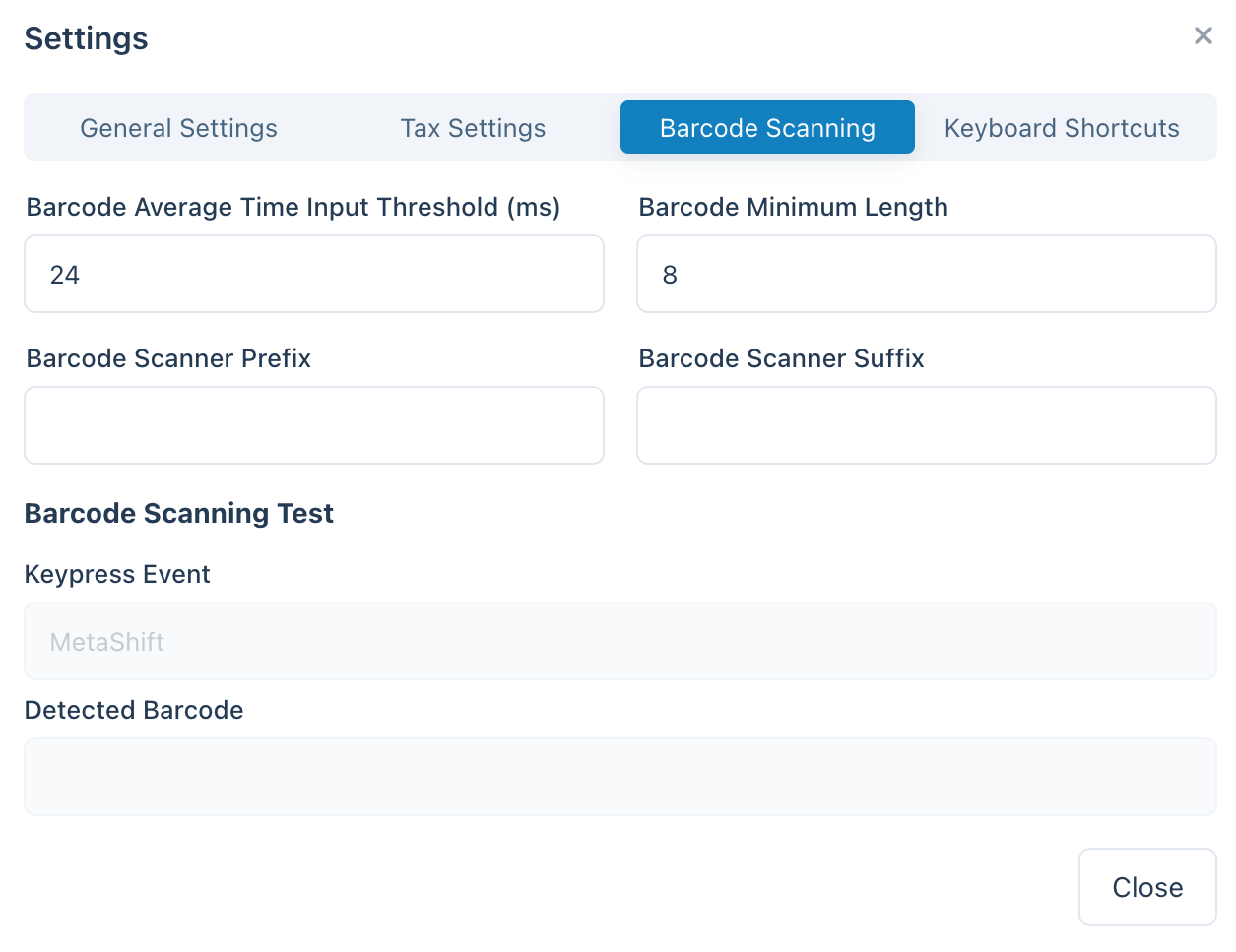
条形码扫描设置
条形码检测原理
大多数条形码扫描仪的行为类似于连接到您设备的键盘。当您扫描条形码时,POS 检测到字符输入的速度超过正常打字速度。它利用这些“快速按键”将输入识别为条形码扫描。
设置
| 设置 | 描述 |
|---|---|
| 平均输入时间 | 输入应有多快(以毫秒为单位)才能算作条形码。值越低 = 所需输入速度越快 |
| 最小长度 | 连续字符串必须多长才能被视为条形码 |
| 前缀移除 | 从扫描到的条形码开头移除的字符 |
| 后缀移除 | 从扫描到的条形码末尾移除的字符 |
前缀/后缀移除
如果您的扫描仪添加了额外字符(如前缀或后缀),您可以自动移除它们,以便仅保留主要条形码。
示例: 如果您的扫描仪在每个条形码前添加 “A”,在后添加 “Z”,可以配置:
- 前缀移除:
A - 后缀移除:
Z
测试您的扫描仪
设置下方有一个 条形码扫描测试 面板——这是校准扫描仪并确认前缀/后缀/长度设置是否正确的最快方法:
- 按键事件 — 显示扫描仪发送的原始字符,让您可以看到扫描仪添加的任何前缀或后缀。
- 检测到的条形码 — 显示 WCPOS 在应用您的设置之后检测到的最终值。
扫描一个已知条形码并比较这两个字段。如果 检测到的条形码 保持为空,说明扫描未被识别——请调整 平均输入时间 或 最小长度 后重试。如果显示了额外字符,请设置相应的 前缀移除 / 后缀移除。
故障排除
条形码未被检测
- 扫描仪太慢: 尝试增加“平均输入时间”的值
- 条形码太短: 尝试减少“最小长度”的值
- 额外字符: 检查您的扫描仪是否添加了前缀/后缀
常规输入被检测为条形码
- 打字太快: 尝试减少“平均输入时间”的值
- 输入太长: 尝试增加“最小长度”的值