Berichte
Die Berichtsansicht erfordert WCPOS Pro.
Die Berichtsansicht bietet Werkzeuge zur Verkaufsberichterstattung und täglichen Abstimmung. Sie ist in erster Linie für Tagesabschlussberichte konzipiert, um Kassierer und Manager beim Tagesabschluss zu unterstützen.
Für detaillierte Analysen über einen beliebigen Zeitraum nutzen Sie WP Admin > Analytics. Die Berichtsansicht des POS ist für schnelle Tagesabschlusszusammenfassungen und die tägliche Abstimmung optimiert.
Übersicht der Benutzeroberfläche
Filter
Am oberen Bildschirmrand:
- Statusfilter – Nach Bestellstatus filtern (Abgeschlossen, In Bearbeitung usw.)
- Kundenfilter – Nach Kunde filtern
- Kassiererfilter – Nach der Person filtern, die Bestellungen bearbeitet hat
- Filialfilter – Nach Filiale filtern (bei Einrichtungen mit mehreren Filialen)
- Datumsbereich – Berichtszeitraum auswählen (Heute, Diese Woche, Benutzerdefiniert)
Drei-Panel-Layout
Die Berichtsansicht ist in drei Bereiche unterteilt:
1. Verkaufsdiagramm (Oben)
Ein Balkendiagramm, das den Umsatz über die Zeit zeigt:
- Stündliche Aufschlüsselung für tägliche Berichte
- Visuelle Darstellung von Verkaufsmustern
- Hilft, Spitzenverkaufszeiten zu identifizieren
2. Bestelltabelle (Unten Links)
Eine Liste der im Bericht enthaltenen Bestellungen:
- Kontrollkästchen – Bestellungen zur Aufnahme aus-/abwählen
- Status – Bestellstatus-Symbol
- Bestellnummer – Eindeutige Bestell-ID
- Erstellt am – Zeitpunkt der Bestellung
- Bezahlt am – Zeitpunkt des Zahlungseingangs
- Gesamtbetrag – Bestellbetrag
Klicken Sie auf das Symbol für die Anzeigeeinstellungen, um die Spalten anzupassen.
3. Berichtsübersicht (Unten Rechts)
Die berechneten Berichtssummen:
- Berichtstyp-Dropdown (Default/Offline)
- Filialinformationen (Name, ID)
- Berichtszeitraum (Start-/Endzeitstempel)
- Kassierer (falls gefiltert)
Verkaufsübersicht:
- Gesamtzahl der Bestellungen
- Gesamter Nettoumsatz
- Insgesamt erhobene Steuern
- Gesamtumsatz
- Gesamte Rabatte
- Gesamte Erstattungen (wird angezeigt, wenn der Zeitraum Erstattungen enthält)
Zahlungsmethoden:
- Aufschlüsselung nach Zahlungsart (Bar, Karte usw.)
Kassierer-/Filialsummen:
- Eine Aufschlüsselung pro Kassierer und pro Filiale, angezeigt, wenn der Bericht mehr als einen Kassierer oder eine Filiale umfasst
Drucken-Schaltfläche, um einen physischen Bericht zu erstellen.
Anzeigeeinstellungen
Klicken Sie auf das Regler-Symbol (), um die Bestelltabelle anzupassen.
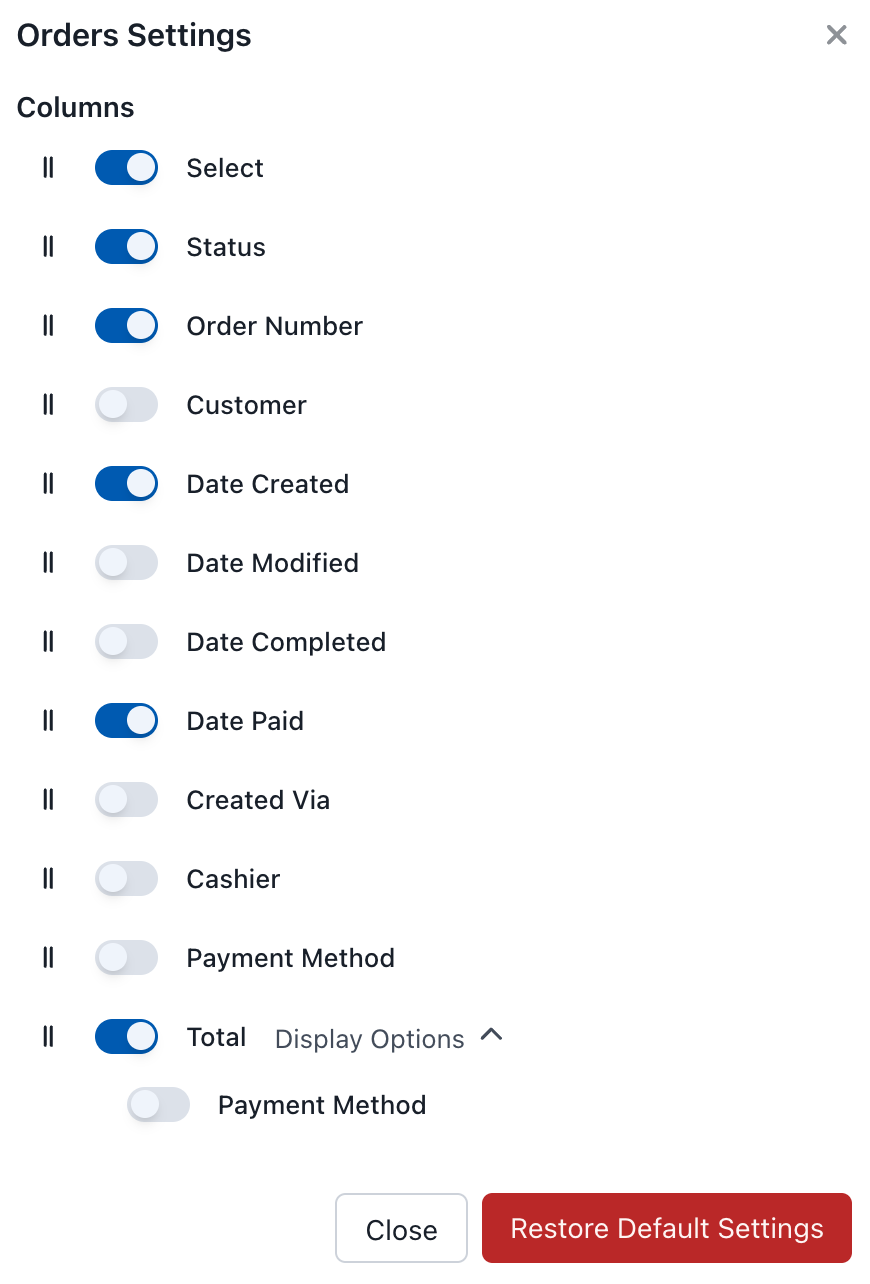
Anzeigeeinstellungen für Berichte
Verfügbare Spalten
| Spalte | Beschreibung |
|---|---|
| Auswählen | Kontrollkästchen für die Aufnahme in den Bericht |
| Status | Bestellstatus |
| Bestellnummer | Eindeutige Bestell-ID |
| Kunde | Kundenname |
| Erstellt am | Erstellungszeitpunkt der Bestellung |
| Geändert am | Letzte Änderung |
| Abgeschlossen am | Zeitpunkt des Abschlusses |
| Bezahlt am | Zahlungszeitpunkt |
| Erstellt über | Bestellquelle |
| Kassierer | Wer sie bearbeitet hat |
| Zahlungsmethode | Zahlungsart |
| Gesamtbetrag | Bestellbetrag |
Berichtstypen
Default (Offline)
Der Standardbericht wird aus lokal gespeicherten Daten generiert. Dieser:
- Funktioniert ohne Serververbindung
- Ermöglicht eine schnelle Berichterstellung
- Verwendet Daten, die bereits mit dem Gerät synchronisiert wurden
Dies ist ideal für schnelle Tagesabschlusszusammenfassungen, bei denen alle relevanten Bestellungen bereits synchronisiert sind.
Tagesabschluss-Workflow
Für die vollständige, an das Kassenpersonal gerichtete Anleitung — Anfangsbestand, Kassenzählung, Bar- und Kartenabstimmung, Umgang mit Abweichungen und Bestätigung — siehe Tagesabschluss-Abstimmung.
Die Kurzfassung:
- Datumsbereich auf Heute festlegen und (optional) nach Kassierer filtern für individuelle Berichte
- Bestellungen in der Tabelle auf Richtigkeit überprüfen
- Kasse zählen und mit der Zeile Bar im Übersichtspanel vergleichen
- Batch-Summe an Ihrem Kartenterminal ermitteln und mit der Zeile Karte vergleichen
- Bericht drucken für die Papierdokumentation
Berichte drucken
Klicken Sie auf die Drucken-Schaltfläche, um einen druckbaren Bericht zu erstellen. Dieser umfasst:
- Filialinformationen
- Berichtszeitraum
- Verkaufsübersicht
- Aufschlüsselung der Zahlungsmethoden
- Bestelldetails (falls ausgewählt)
Daten exportieren
Die Berichtsansicht des POS unterstützt derzeit keine CSV- oder Excel-Exporte. Verwenden Sie zum Exportieren von Daten WP Admin > WooCommerce > Analytics, das Folgendes bietet:
- CSV-Downloads für Bestellungen, Umsatz, Produkte und mehr
- Benutzerdefinierte Datumsbereiche mit beliebigen Zeiträumen und Vergleichen
- Berichte auf Produktebene, die zeigen, welche Produkte sich in einem beliebigen Zeitraum am besten verkauft haben
Die POS-Berichte und WooCommerce Analytics greifen auf dieselben Bestelldaten zurück, sodass die Summen für denselben Datumsbereich und dieselben Filter übereinstimmen sollten.
POS-Filter in WooCommerce Analytics (Pro)
Bei aktivem WCPOS Pro erhält WP Admin > WooCommerce > Analytics eine POS-fähige Filterung, sodass Sie Verkäufe vor Ort von Online-Verkäufen trennen können:
- Im Bericht Bestellungen ergänzt der Bestelltyp-Filter neben „Alle Bestellungen“ die Optionen POS-Bestellungen und Online-Bestellungen.
- Im Bericht Umsatz erscheinen drei zusätzliche Filter (jeweils, sobald mehr als ein Wert vorhanden ist): Filiale, Kassierer und Zahlungsmethode.
Damit lassen sich Fragen beantworten wie „Wie viel hat jeder Kassierer eingenommen?“ oder „Was hat diese Filiale letzten Monat vor Ort verkauft?“ — mit der vollständigen Berichterstellung und dem CSV-Export von WooCommerce, was der In-App-Offline-Bericht nicht leisten kann.