Bestellungen
Die Bestellungsansicht erfordert WCPOS Pro.
Die Bestellungsansicht bietet direkten Zugriff auf den Bestellverlauf im POS. Vergangene Bestellungen anzeigen, Belege erneut drucken und Bestelldetails verwalten — ohne zum WooCommerce-Adminbereich wechseln zu müssen.
Übersicht der Benutzeroberfläche
Suche & Filter
Am oberen Bildschirmrand:
- Suchleiste – Bestellungen nach Nummer, Kundenname usw. suchen.
- Statusfilter – Nach Bestellstatus filtern (Abgeschlossen, In Bearbeitung usw.)
- Kundenfilter – Nach Kunde filtern
- Kassiererfilter – Nach der Person filtern, die die Bestellung bearbeitet hat
- Filialfilter – Nach Filiale filtern (bei Einrichtungen mit mehreren Filialen)
- Datumsbereich – Nach Datum filtern
Aktive Filter werden als blaue Badges angezeigt und können durch Klicken auf das × entfernt werden.
Bestelltabelle
Der Hauptbereich zeigt Bestellungen mit folgenden Informationen an:
- Statussymbol – Visuelle Anzeige (✓ abgeschlossen, 🕐 ausstehend, 🛒 offen)
- Bestellnummer – Eindeutige Bestell-ID
- Kunde – Kundenname (oder „Gast“)
- Rechnungsadresse – Rechnungsinformationen des Kunden
- Notizanzeige – Sprechblase, wenn die Bestellung Notizen enthält
- Erstellt am – Relative Zeitstempel („vor 2 Stunden“)
- Kassierer – Wer die Bestellung bearbeitet hat
- Zahlungsmethode – Bar, Karte usw.
- Gesamtbetrag – Gesamtbetrag der Bestellung
- Aktionen – Drei-Punkte-Menü
Fußzeile
- Bestellanzahl mit Synchronisierungsschaltfläche (). Langes Drücken für die Option „Löschen und aktualisieren“
Hauptfunktionen
Bestellsuche
Bestellungen schnell finden mit:
- Suche nach Bestellnummer
- Suche nach Kundenname
- Filterung nach Datumsbereich
- Filterung nach Status
- Filterung nach Kassierer
Beleg erneut drucken
Für jede Bestellung können Sie:
- Auf das Drei-Punkte-Menü klicken
- Die Beleg-Option auswählen
- Den Beleg anzeigen, drucken oder per E-Mail versenden
Bestelldetails
Klicken Sie auf eine Bestellung, um Folgendes anzuzeigen:
- Vollständige Positionsdetails
- Kundeninformationen
- Zahlungsdetails
- Bestellnotizen
- Metadaten
Anzeigeeinstellungen
Klicken Sie auf das Regler-Symbol (), um die sichtbaren Spalten anzupassen.
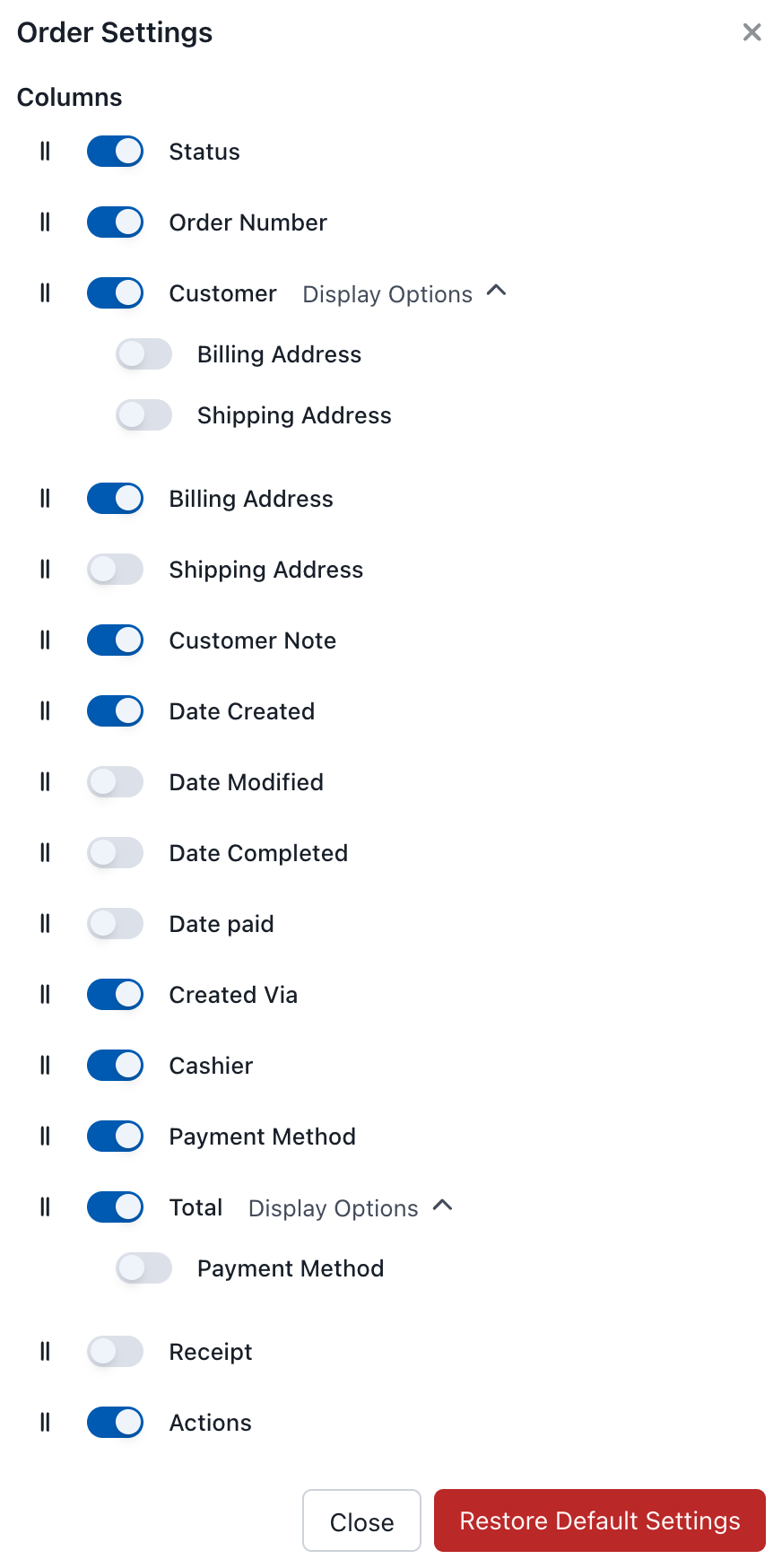
Anzeigeeinstellungen für Bestellungen
Verfügbare Spalten
Wesentliche Spalten
Die Kernspalten, die die meisten Filialen sichtbar lassen — sie identifizieren die Bestellung und ermöglichen Aktionen darauf.
| Spalte | Beschreibung |
|---|---|
| Status | Bestellstatus-Symbol |
| Bestellnummer | Eindeutige Bestell-ID |
| Kunde | Name und Details des Kunden |
| Gesamtbetrag | Bestellsumme |
| Beleg | Schnellzugriff auf den Beleg |
| Aktionen | Bearbeiten, Anzeigen usw. |
Optionale Spalten
Zusätzliche Details, die Sie bei Bedarf einblenden können — Adressen, Daten und Bestell-Metadaten.
| Spalte | Beschreibung |
|---|---|
| Rechnungsadresse | Rechnungsinformationen |
| Lieferadresse | Versandinformationen |
| Kundennotiz | Notizen des Kunden |
| Erstellt am | Zeitpunkt der Bestellung |
| Geändert am | Letzte Änderung |
| Abgeschlossen am | Zeitpunkt des Abschlusses |
| Bezahlt am | Zeitpunkt des Zahlungseingangs |
| Erstellt über | Bestellquelle (POS, Online usw.) |
| Kassierer | Wer die Bestellung bearbeitet hat |
| Zahlungsmethode | Verwendete Zahlungsart |
Bestellaktionen
Klicken Sie auf das Drei-Punkte-Menü (⋮) für Optionen:
- Anzeigen – Vollständige Bestelldetails einsehen
- Bearbeiten – Bestellinformationen ändern
- Beleg – Beleg anzeigen, drucken oder per E-Mail senden
- Synchronisieren – Bestellung vom Server aktualisieren
Bestellungen bearbeiten
Wählen Sie Bearbeiten aus dem Drei-Punkte-Menü, um eine bestehende Bestellung zu ändern. Die Bestellung wird im Warenkorb erneut geöffnet, wo folgende Aktionen möglich sind:
- Positionen hinzufügen oder entfernen
- Mengen oder Preise ändern
- Den Kunden aktualisieren
- Notizen oder Metadaten hinzufügen
Nach dem Vornehmen von Änderungen erneut den Checkout durchlaufen, um die aktualisierte Bestellung zu speichern.
Bestellstatus
POS-Bestellungen verwenden die standardmäßigen WooCommerce-Bestellstatus sowie einen benutzerdefinierten Status:
Eine Bestellung durchläuft in der Regel POS - Offen → Ausstehend → In Bearbeitung → Abgeschlossen, mit Storniert oder Erstattet als Endzuständen. Die meisten POS-Bestellungen springen direkt zu Abgeschlossen, da die Zahlung am Point of Sale erfolgt.
| Status | Beschreibung |
|---|---|
| POS - Offen | Bestellung wurde im POS gespeichert, aber noch nicht abgeschlossen (geparkte/zurückgestellte Bestellungen) |
| Ausstehend | Zahlung ausstehend |
| In Bearbeitung | Zahlung eingegangen, Bestellung wird bearbeitet |
| Abgeschlossen | Bestellung ausgeführt und abgeschlossen |
| Storniert | Bestellung wurde storniert |
| Erstattet | Bestellung wurde vollständig erstattet |
Die meisten POS-Bestellungen gehen direkt in den Status Abgeschlossen, da die Zahlung am Point of Sale erfolgt. Offene Bestellungen (gespeichert mit der Schaltfläche Auf Server speichern im Warenkorb) verwenden den Status POS - Offen und können später erneut geöffnet werden, um die Transaktion fortzusetzen.
Erstattungen
Vollständige oder teilweise Erstattungen können direkt im POS vorgenommen werden — entweder zurück auf die ursprüngliche Zahlungsmethode (wenn das Gateway dies unterstützt) oder als Bargeld aus der Kasse. Öffnen Sie das Drei-Punkte-Menü (⋮) einer Bestellung und wählen Sie Erstattung, oder klicken Sie auf die Schaltfläche Erstattung in der Fußzeile der Bestellansicht.
Siehe Erstattungen für eine vollständige Anleitung, einschließlich Erstattungsziele, Teilerstattungen und wie Erstattungen auf Belegen erscheinen.
Anwendungsfälle
Kundenservice
- Vergangene Bestellungen nachschlagen, um bei Rückgaben oder Anfragen zu helfen
- Überprüfen, was ein Kunde gekauft hat
- Belege auf Anfrage erneut drucken
Tagesabschluss
- Alle Bestellungen des Tages überprüfen
- Nach Kassierer filtern, um individuelle Summen zu überprüfen
- Zum Abgleich mit den Berichten vergleichen
Bestellverfolgung
- Bestellstatus überwachen
- Nachverfolgen, welche Bestellungen ausstehend oder abgeschlossen sind
- Bestellungen identifizieren, die Aufmerksamkeit erfordern