Pedidos
A tela de Pedidos requer WCPOS Pro.
A tela de Pedidos fornece acesso ao seu histórico de pedidos diretamente no POS. Visualize pedidos anteriores, reimprima recibos e gerencie os detalhes do pedido sem mudar para o admin do WooCommerce.
Visão Geral da Interface
Pesquisa e Filtros
Na parte superior da tela:
- Barra de pesquisa - Encontre pedidos por número, nome do cliente, etc.
- Filtro de status - Filtre por status do pedido (Concluído, Processando, etc.)
- Filtro de cliente - Filtre por cliente
- Filtro de caixa - Filtre por quem processou o pedido
- Filtro de loja - Filtre por loja (para configurações de múltiplas lojas)
- Intervalo de datas - Filtre por data
Filtros ativos aparecem como distintivos azuis que podem ser removidos clicando no ×.
Tabela de Pedidos
A área principal exibe pedidos com:
- Ícone de status - Indicador visual (✓ concluído, 🕐 pendente, 🛒 aberto)
- Número do pedido - ID único do pedido
- Cliente - Nome do cliente (ou "Convidado")
- Endereço de cobrança - Informações de cobrança do cliente
- Indicador de nota - Balão de fala quando o pedido contém notas
- Data de criação - Carimbos de data relativos ("há 2 horas")
- Caixa - Quem processou o pedido
- Método de pagamento - Dinheiro, Cartão, etc.
- Total - Montante total do pedido
- Ações - Menu de três pontos
Rodapé
- Contagem de pedidos com botão de sincronização (). Pressione e segure para a opção de Limpar e Atualizar
Principais Recursos
Pesquisa de Pedidos
Encontre rapidamente pedidos usando:
- Pesquisa por número do pedido
- Pesquisa por nome do cliente
- Filtragem por intervalo de datas
- Filtragem por status
- Filtragem por caixa
Reimpressão de Recibos
Para qualquer pedido, você pode:
- Clicar no menu de três pontos
- Selecionar a opção de recibo
- Visualizar, imprimir ou enviar o recibo por e-mail
Detalhes do Pedido
Clique em um pedido para visualizar:
- Detalhes completos dos itens
- Informações do cliente
- Detalhes do pagamento
- Notas do pedido
- Metadados
Configurações de Exibição
Clique no ícone de deslizadores () para personalizar as colunas visíveis.
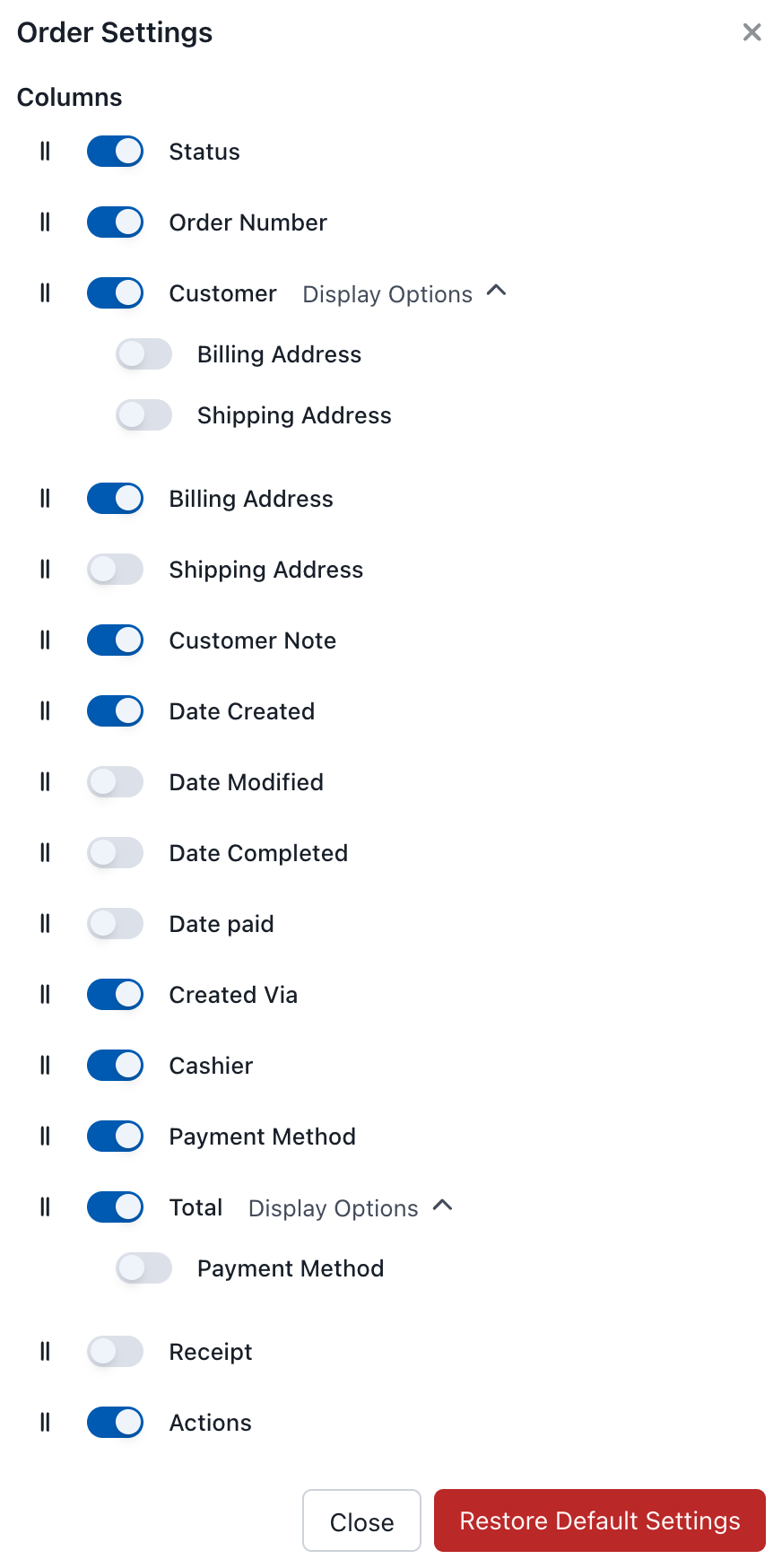
Configurações de Exibição dos Pedidos
Colunas Disponíveis
Colunas essenciais
As colunas principais que a maioria das lojas mantém visíveis — elas identificam o pedido e permitem que você atue sobre ele.
| Coluna | Descrição |
|---|---|
| Status | Ícone de status do pedido |
| Número do Pedido | ID único do pedido |
| Cliente | Nome e detalhes do cliente |
| Total | Total do pedido |
| Recibo | Acesso rápido ao recibo |
| Ações | Editar, visualizar, etc. |
Colunas opcionais
Detalhes extras que você pode ativar quando precisar — endereços, datas e metadados do pedido.
| Coluna | Descrição |
|---|---|
| Endereço de Cobrança | Informações de cobrança |
| Endereço de Entrega | Informações de entrega |
| Nota do Cliente | Notas do cliente |
| Data de Criação | Quando o pedido foi feito |
| Data de Modificação | Última modificação |
| Data de Conclusão | Quando o pedido foi concluído |
| Data de Pagamento | Quando o pagamento foi recebido |
| Criado Via | Fonte do pedido (POS, Online, etc.) |
| Caixa | Quem processou o pedido |
| Método de Pagamento | Tipo de pagamento utilizado |
Ações do Pedido
Clique no menu de três pontos (⋮) para opções:
- Visualizar - Veja os detalhes completos do pedido
- Editar - Modifique as informações do pedido
- Recibo - Visualizar/imprimir/enviar recibo por e-mail
- Sincronizar - Atualize o pedido a partir do servidor
Editando Pedidos
Selecione Editar no menu de três pontos para modificar um pedido existente. Isso reabre o pedido no carrinho, onde você pode:
- Adicionar ou remover itens
- Alterar quantidades ou preços
- Atualizar o cliente
- Adicionar notas ou metadados
Após fazer as alterações, prossiga pelo checkout novamente para salvar o pedido atualizado.
Status dos Pedidos
Os pedidos do POS usam os status padrão de pedidos do WooCommerce, além de um status personalizado:
Um pedido geralmente progride POS - Open → Pending → Processing → Completed, com Cancelled ou Refunded como estados finais. A maioria dos pedidos do POS vai direto para Completed porque o pagamento é coletado no ponto de venda.
| Status | Descrição |
|---|---|
| POS - Open | Pedido salvo a partir do POS, mas ainda não concluído (pedidos estacionados/em espera) |
| Pending | Aguardando pagamento |
| Processing | Pagamento recebido, pedido sendo atendido |
| Completed | Pedido atendido e concluído |
| Cancelled | Pedido foi cancelado |
| Refunded | Pedido foi totalmente reembolsado |
A maioria dos pedidos do POS vai direto para Completed, pois o pagamento é coletado no ponto de venda. Pedidos abertos (salvos com o botão Save to Server no carrinho) usam o status POS - Open e podem ser reabertos depois para continuar a transação.
Reembolsos
Você pode emitir reembolsos totais ou parciais diretamente do POS — seja de volta para o método de pagamento original (quando o gateway oferece suporte) ou em dinheiro do caixa. Abra o menu de três pontos (⋮) em um pedido e escolha Reembolso, ou clique no botão Reembolso no rodapé da visualização do pedido.
Consulte Reembolsos para o passo a passo completo, incluindo destinos de reembolso, reembolsos parciais e como os reembolsos aparecem nos recibos.
Casos de Uso
Atendimento ao Cliente
- Pesquise pedidos passados para ajudar com devoluções ou consultas
- Verifique o que um cliente comprou
- Reimprima recibos a pedido
Fim do Dia
- Revise todos os pedidos do dia
- Filtre por caixa para verificar totais individuais
- Referencie com Relatórios para reconciliar
Rastreamento de Pedidos
- Monitore os status dos pedidos
- Controle quais pedidos estão pendentes vs concluídos
- Identifique pedidos que precisam de atenção