Bestellingen
Het Bestellingen-scherm vereist WCPOS Pro.
Het Bestellingen-scherm biedt rechtstreeks binnen de POS toegang tot je bestelgeschiedenis. Bekijk eerdere bestellingen, druk bonnen opnieuw af en beheer bestelgegevens zonder over te schakelen naar het WooCommerce-beheergedeelte.
Overzicht van de interface
Zoeken en filters
Bovenaan het scherm:
- Zoekbalk - Vind bestellingen op nummer, klantnaam, enz.
- Statusfilter - Filter op bestelstatus (Completed, Processing, enz.)
- Klantfilter - Filter op klant
- Kassierfilter - Filter op wie de bestelling heeft verwerkt
- Winkelfilter - Filter op winkel (voor multi-store-configuraties)
- Datumbereik - Filter op datum
Actieve filters verschijnen als blauwe badges die kunnen worden verwijderd door op de × te klikken.
Bestellingentabel
Het hoofdgebied toont bestellingen met:
- Statuspictogram - Visuele indicator (✓ voltooid, 🕐 in afwachting, 🛒 open)
- Bestelnummer - Unieke bestel-ID
- Klant - Klantnaam (of "Guest")
- Factuuradres - Factuurgegevens van de klant
- Notitie-indicator - Spreekballon wanneer een bestelling notities heeft
- Aanmaakdatum - Relatieve tijdsaanduidingen ("2 uur geleden")
- Kassier - Wie de bestelling heeft verwerkt
- Betaalmethode - Cash, Card, enz.
- Totaal - Totaalbedrag van de bestelling
- Acties - Menu met drie puntjes
Voettekst
- Aantal bestellingen met synchronisatieknop (). Lang indrukken voor de optie Clear and Refresh
Belangrijkste functies
Bestellingen opzoeken
Vind bestellingen snel met:
- Zoeken op bestelnummer
- Zoeken op klantnaam
- Filteren op datumbereik
- Filteren op status
- Filteren op kassier
Bonnen opnieuw afdrukken
Voor elke bestelling kun je:
- Op het menu met drie puntjes klikken
- De bonoptie selecteren
- De bon bekijken, afdrukken of e-mailen
Bestelgegevens
Klik op een bestelling om te bekijken:
- Volledige details van regelitems
- Klantgegevens
- Betalingsgegevens
- Bestelnotities
- Metadata
Weergave-instellingen
Klik op het schuifregelaarpictogram () om de zichtbare kolommen aan te passen.
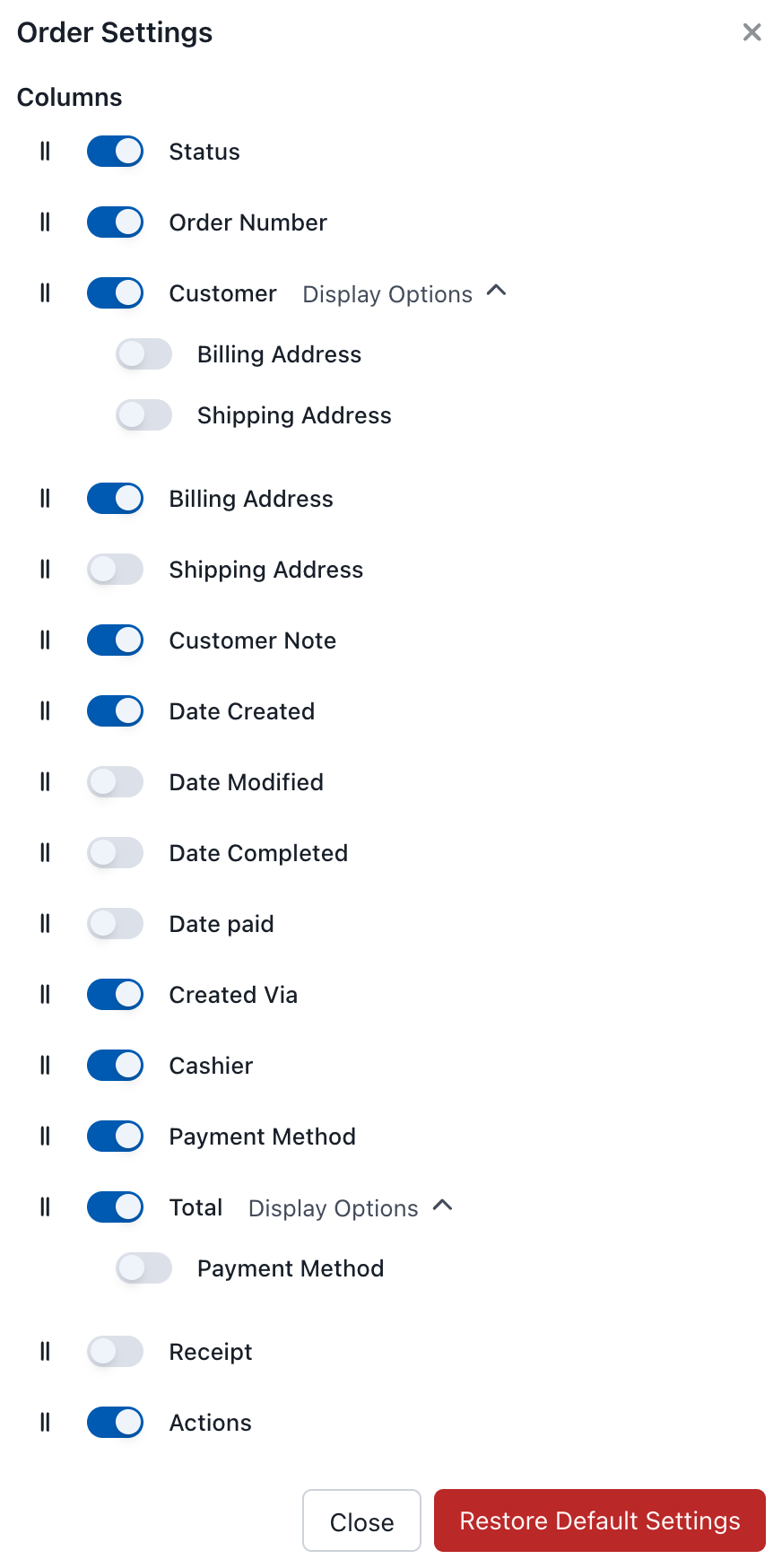
Weergave-instellingen voor bestellingen
Beschikbare kolommen
Essentiële kolommen
De kernkolommen die de meeste winkels zichtbaar houden — ze identificeren de bestelling en stellen je in staat om er actie op te ondernemen.
| Kolom | Beschrijving |
|---|---|
| Status | Bestelstatuspictogram |
| Bestelnummer | Unieke bestel-ID |
| Klant | Klantnaam en -gegevens |
| Totaal | Besteltotaal |
| Bon | Snelle toegang tot de bon |
| Acties | Bewerken, bekijken, enz. |
Optionele kolommen
Extra details die je kunt inschakelen wanneer je ze nodig hebt — adressen, datums en bestelmetadata.
| Kolom | Beschrijving |
|---|---|
| Factuuradres | Factuurgegevens |
| Verzendadres | Verzendgegevens |
| Klantnotitie | Notities van de klant |
| Aanmaakdatum | Wanneer de bestelling is geplaatst |
| Wijzigingsdatum | Laatste wijziging |
| Voltooiingsdatum | Wanneer de bestelling is voltooid |
| Betaaldatum | Wanneer de betaling is ontvangen |
| Aangemaakt via | Bron van de bestelling (POS, Online, enz.) |
| Kassier | Wie de bestelling heeft verwerkt |
| Betaalmethode | Gebruikt betalingstype |
Bestelacties
Klik op het menu met drie puntjes (⋮) voor opties:
- View - Bekijk de volledige bestelgegevens
- Edit - Wijzig de bestelinformatie
- Receipt - Bekijk/druk af/e-mail de bon
- Sync - Vernieuw de bestelling vanaf de server
Bestellingen bewerken
Selecteer Edit in het menu met drie puntjes om een bestaande bestelling te wijzigen. Hiermee wordt de bestelling opnieuw geopend in de winkelwagen, waar je het volgende kunt doen:
- Regelitems toevoegen of verwijderen
- Aantallen of prijzen wijzigen
- De klant bijwerken
- Notities of metadata toevoegen
Doorloop na het aanbrengen van wijzigingen het afrekenproces opnieuw om de bijgewerkte bestelling op te slaan.
Bestelstatussen
POS-bestellingen gebruiken de standaard WooCommerce-bestelstatussen plus één aangepaste status:
Een bestelling doorloopt over het algemeen POS - Open → Pending → Processing → Completed, met Cancelled of Refunded als eindstatus. De meeste POS-bestellingen gaan rechtstreeks naar Completed omdat de betaling op het verkooppunt wordt geïnd.
| Status | Beschrijving |
|---|---|
| POS - Open | Bestelling opgeslagen vanuit de POS maar nog niet voltooid (geparkeerde/in de wacht gezette bestellingen) |
| Pending | In afwachting van betaling |
| Processing | Betaling ontvangen, bestelling wordt verwerkt |
| Completed | Bestelling verwerkt en voltooid |
| Cancelled | Bestelling is geannuleerd |
| Refunded | Bestelling is volledig terugbetaald |
De meeste POS-bestellingen gaan rechtstreeks naar Completed omdat de betaling op het verkooppunt wordt geïnd. Open bestellingen (opgeslagen met de knop Save to Server in de winkelwagen) gebruiken de status POS - Open en kunnen later opnieuw worden geopend om de transactie voort te zetten.
Terugbetalingen
Je kunt volledige of gedeeltelijke terugbetalingen rechtstreeks vanuit de POS uitvoeren — ofwel terug naar de oorspronkelijke betaalmethode (wanneer de gateway dit ondersteunt) ofwel als contant geld uit de kassa. Open het menu met drie puntjes (⋮) op een bestelling en kies Refund, of klik op de knop Refund in de voettekst van de bestelweergave.
Zie Terugbetalingen voor de volledige uitleg, inclusief terugbetaalbestemmingen, gedeeltelijke terugbetalingen en hoe terugbetalingen op bonnen verschijnen.
Toepassingen
Klantenservice
- Zoek eerdere bestellingen op om te helpen bij retourzendingen of vragen
- Verifieer wat een klant heeft gekocht
- Druk bonnen op verzoek opnieuw af
Einde van de dag
- Bekijk alle bestellingen van de dag
- Filter op kassier om individuele totalen te verifiëren
- Kruisverwijs met Rapporten voor afstemming
Bestellingen volgen
- Bewaak bestelstatussen
- Volg welke bestellingen in afwachting zijn versus voltooid
- Identificeer bestellingen die aandacht nodig hebben