订单
Pro 功能
订单界面需要 WCPOS Pro。
订单界面直接在 POS 内提供对订单历史的访问。查看过去的订单,重新打印收据,以及管理订单详情,而无需切换到 WooCommerce 管理界面。
界面概述
搜索与过滤
在界面顶部:
- 搜索栏 - 通过订单号、客户姓名等查找订单
- 状态过滤器 - 按订单状态过滤(已完成、处理中等)
- 客户过滤器 - 按客户过滤
- 收银员过滤器 - 按处理订单的人过滤
- 商店过滤器 - 按商店过滤(适用于多商店设置)
- 日期范围 - 按日期过滤
活动过滤器显示为蓝色徽章,可以通过单击 × 移除。
订单表
主要区域显示订单,包括:
- 状态图标 - 视觉指示器(✓ 已完成,🕐 待处理,🛒 开放)
- 订单号 - 唯一的订单 ID
- 客户 - 客户姓名(或“访客”)
- 账单地址 - 客户账单信息
- 备注指示器 - 当订单有备注时的气泡
- 创建日期 - 相对时间戳(“2 小时前”)
- 收银员 - 处理订单的人
- 支付方式 - 现金、卡等
- 总计 - 订单总金额
- 操作 - 三点菜单
页脚
- 订单数量和同步按钮 ()。长按以获取清除和刷新选项
主要功能
订单查找
快速查找订单的方法:
- 订单号搜索
- 客户姓名搜索
- 日期范围过滤
- 状态过滤
- 收银员过滤
收据重新打印
对于任何订单,您可以:
- 单击三点菜单
- 选择收据选项
- 查看、打印或发送电子邮件收据
订单详情
单击订单以查看:
- 完整的行项目细节
- 客户信息
- 支付详情
- 订单备注
- 元数据
显示设置
单击滑块图标 () 自定义可见列。
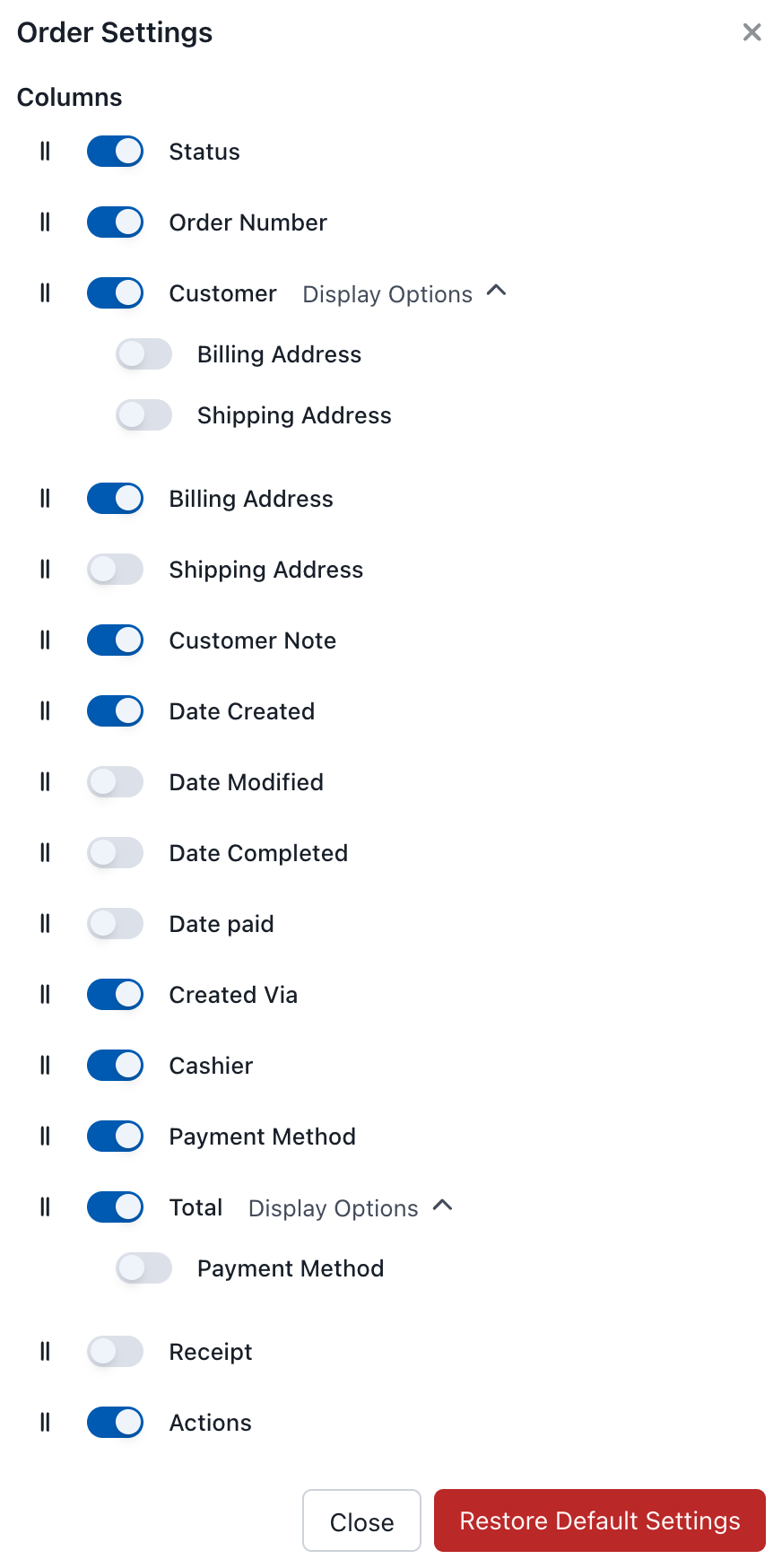
订单显示设置
可用列
基本列
大多数店铺保持可见的核心列——它们标识订单并让您对其进行操作。
| 列 | 描述 |
|---|---|
| 状态 | 订单状态图标 |
| 订单号 | 唯一的订单 ID |
| 客户 | 客户姓名和详情 |
| 总计 | 订单总计 |
| 收据 | 快速访问收据 |
| 操作 | 编辑、查看等 |
可选列
需要时可以开启的额外详情——地址、日期和订单元数据。
| 列 | 描述 |
|---|---|
| 账单地址 | 账单信息 |
| 送货地址 | 送货信息 |
| 客户备注 | 客户的备注 |
| 创建日期 | 订单下单时间 |
| 修改日期 | 最近修改时间 |
| 完成日期 | 订单完成时间 |
| 支付日期 | 收到付款的时间 |
| 创建来源 | 订单来源(POS、在线等) |
| 收银员 | 处理订单的人 |
| 支付方式 | 使用的支付类型 |
订单操作
单击三点菜单 (⋮) 获取选项:
- 查看 - 查看完整的订单详情
- 编辑 - 修改订单信息
- 收据 - 查看/打印/发送电子邮件收据
- 同步 - 从服务器刷新订单
编辑订单
从三点菜单中选择编辑以修改现有订单。这会在购物车中重新打开订单,您可以在其中:
- 添加或移除行项目
- 更改数量或价格
- 更新客户
- 添加备注或元数据
进行更改后,再次完成结账流程以保存更新后的订单。
订单状态
POS 订单使用标准的 WooCommerce 订单状态,外加一个自定义状态:
典型订单流程
订单通常按 POS - Open → Pending → Processing → Completed 推进,Cancelled 或 Refunded 为终止状态。大多数 POS 订单会直接跳到 Completed,因为付款是在销售点收取的。
| 状态 | 描述 |
|---|---|
| POS - Open | 已从 POS 保存但尚未完成的订单(暂存/挂起订单) |
| Pending | 等待付款 |
| Processing | 已收到付款,订单正在履行 |
| Completed | 订单已履行且完成 |
| Cancelled | 订单已取消 |
| Refunded | 订单已全额退款 |
大多数 POS 订单会直接进入 Completed,因为付款是在销售点收取的。开放订单(使用购物车中的 Save to Server 按钮保存)使用 POS - Open 状态,之后可以重新打开以继续交易。
退款
您可以直接从 POS 发起全额或部分退款——退回原支付方式(当网关支持时)或从收银台以现金退还。在某个订单上打开三点菜单 (⋮) 并选择退款,或单击订单视图页脚中的退款按钮。
完整操作步骤请参阅退款,包括退款去向、部分退款,以及退款在收据上的显示方式。
用例
客户服务
- 查找过去的订单以协助退货或咨询
- 验证客户购买的商品
- 应要求重新打印收据
日终
- 回顾当天所有订单
- 按收银员过滤以验证个人总额
- 与 报告 进行交叉核对以进行对账
订单跟踪
- 监控订单状态
- 跟踪待处理与已完成的订单
- 识别需要关注的订单