注文
注文画面には WCPOS Pro が必要です。
注文画面は、POS 内で直接注文履歴へのアクセスを提供します。過去の注文を表示し、領収書を再印刷し、WooCommerce 管理画面に切り替えることなく注文詳細を管理できます。
インターフェースの概要
検索とフィルター
画面の上部にあります:
- 検索バー - 注文番号、顧客名などで注文を探します。
- ステータスフィルター - 注文のステータスでフィルタリングします(完了、処理中など)
- 顧客フィルター - 顧客でフィルタリングします
- キャッシャーフィルター - 注文を処理した人でフィルタリングします
- 店舗フィルター - 店舗でフィルタリングします(複数店舗設定の場合)
- 日付範囲 - 日付でフィルタリングします
アクティブなフィルターは青いバッジとして表示され、×をクリックすることで削除できます。
注文テーブル
メイン領域には次のように注文が表示されます:
- ステータスアイコン - ビジュアルインジケーター(✓ 完了、🕐 保留中、🛒 オープン)
- 注文番号 - 一意の注文 ID
- 顧客 - 顧客名(または「ゲスト」)
- 請求先住所 - 顧客の請求情報
- ノートインジケーター - 注文にノートがあるときに表示される吹き出し
- 作成日 - 相対的なタイムスタンプ(「2 時間前」)
- キャッシャー - 注文を処理した人
- 支払い方法 - 現金、カードなど
- 合計 - 注文の合計金額
- アクション - 3 点メニュー
フッター
- 注文数と同期ボタン ()。長押しでクリアおよびリフレッシュオプション
主な機能
注文検索
次の方法で注文を迅速に見つけます:
- 注文番号検索
- 顧客名検索
- 日付範囲フィルタリング
- ステータスフィルタリング
- キャッシャーフィルタリング
領収書の再印刷
任意の注文について、次の操作が可能です:
- 3 点メニューをクリック
- 領収書オプションを選択
- 領収書を表示、印刷、またはメール送信
注文詳細
注文をクリックすると次の情報が表示されます:
- 完全な品目詳細
- 顧客情報
- 支払い詳細
- 注文ノート
- メタデータ
表示設定
スライダーアイコン () をクリックして表示する列をカスタマイズします。
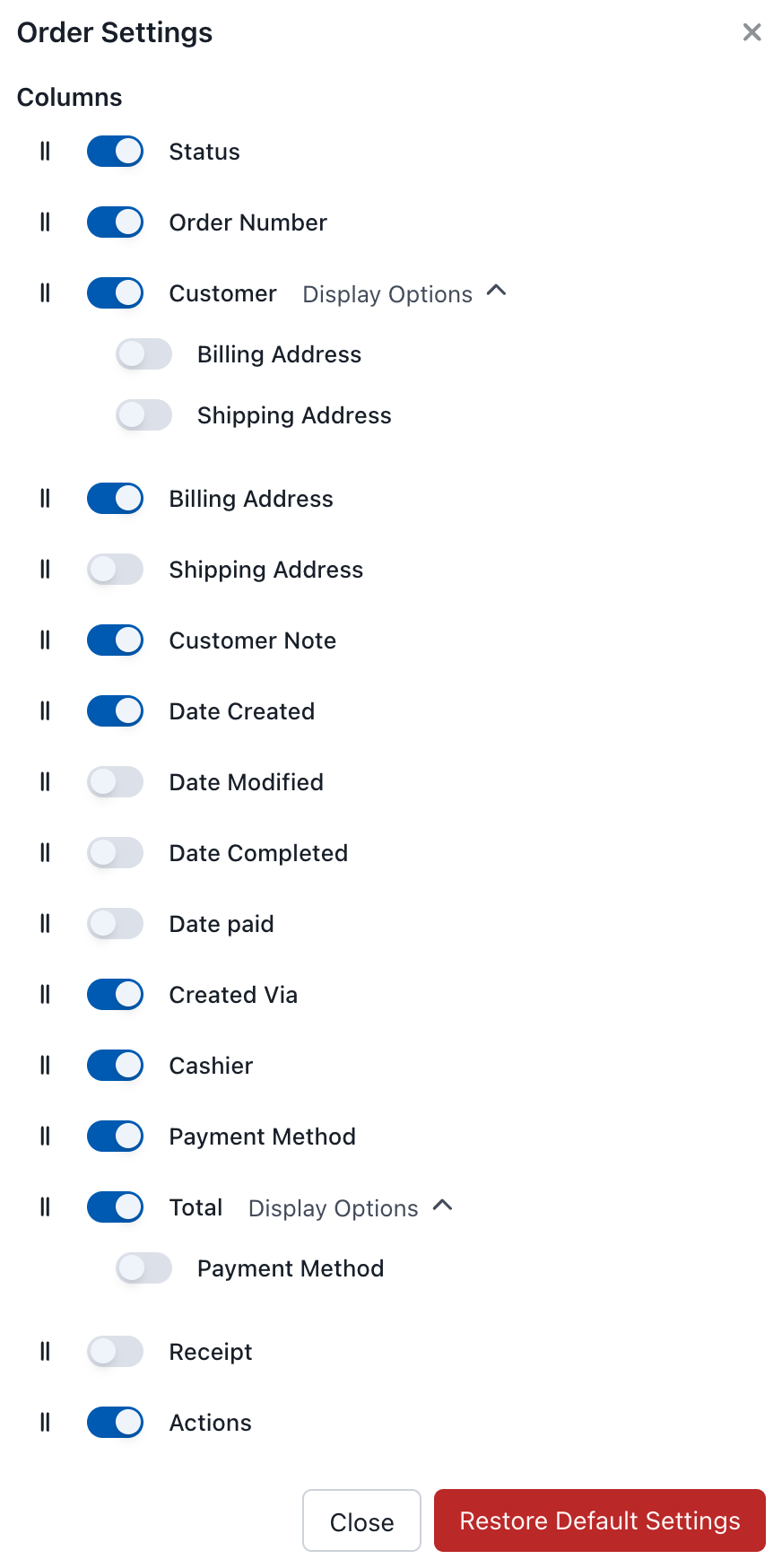
注文表示設定
利用可能な列
必須の列
ほとんどの店舗が表示したままにしておく中心的な列です。注文を識別し、操作できるようにします。
| 列 | 説明 |
|---|---|
| ステータス | 注文ステータスアイコン |
| 注文番号 | 一意の注文 ID |
| 顧客 | 顧客名と詳細 |
| 合計 | 注文の合計 |
| 領収書 | 即時領収書アクセス |
| アクション | 編集、表示など |
任意の列
必要に応じてオンにできる追加の詳細です。住所、日付、注文メタデータを表示します。
| 列 | 説明 |
|---|---|
| 請求先住所 | 請求情報 |
| 配送先住所 | 配送情報 |
| 顧客ノート | 顧客からのノート |
| 作成日 | 注文が行われた日 |
| 更新日 | 最後の変更 |
| 完了日 | 注文が完了した日 |
| 支払日 | 支払いを受け取った日 |
| 作成元 | 注文のソース(POS、オンラインなど) |
| キャッシャー | 注文を処理した人 |
| 支払い方法 | 使用された支払いタイプ |
注文アクション
3 点メニュー (⋮) をクリックしてオプションを表示します:
- 表示 - 注文の詳細を確認
- 編集 - 注文情報を変更
- 領収書 - 領収書を表示/印刷/メール送信
- 同期 - サーバーから注文を更新
注文の編集
3 点メニューから編集を選択すると、既存の注文を変更できます。これにより注文がカート内で再度開かれ、次の操作が可能になります:
- 品目の追加または削除
- 数量または価格の変更
- 顧客の更新
- ノートまたはメタデータの追加
変更後、再度会計を進めると更新された注文が保存されます。
注文ステータス
POS の注文は、標準の WooCommerce 注文ステータスに加えて、1 つのカスタムステータスを使用します:
注文は通常、POS - Open → Pending → Processing → Completed と進行し、Cancelled または Refunded を最終状態とします。ほとんどの POS 注文は、販売時点で支払いが回収されるため、直接 Completed へ進みます。
| ステータス | 説明 |
|---|---|
| POS - Open | POS から保存されたがまだ完了していない注文(保留/一時停止中の注文) |
| Pending | 支払い待ち |
| Processing | 支払いを受け取り、注文を処理中 |
| Completed | 注文が完了し、処理済み |
| Cancelled | 注文がキャンセルされました |
| Refunded | 注文が全額返金されました |
ほとんどの POS 注文は、販売時点で支払いが回収されるため、直接 Completed へ進みます。オープン注文(カート内の Save to Server ボタンで保存されたもの)は POS - Open ステータスを使用し、後で再度開いて取引を続行できます。
返金
POS から直接、全額または一部の返金を発行できます。元の支払い方法への返金(ゲートウェイが対応している場合)、またはレジからの現金返金が可能です。注文の 3 点メニュー (⋮) を開いて返金を選択するか、注文ビューのフッターにある返金ボタンをクリックします。
返金先、一部返金、返金が領収書にどのように表示されるかなど、詳しい手順については返金を参照してください。
ユースケース
顧客サービス
- 返品や問い合わせを支援するために過去の注文を参照
- 顧客が購入した商品を確認
- 要求に応じて領収書を再印刷
業務終了時
- その日のすべての注文を確認
- 個々の合計を確認するためにキャッシャーでフィルタリング
- 照合のために レポート と突き合わせる
注文追跡
- 注文のステータスを監視
- 保留中と完了の注文を追跡
- 注意が必要な注文を特定