Belastinginstellingen
De belastinginstellingen bepalen hoe belastingen worden berekend en weergegeven binnen de POS-applicatie.
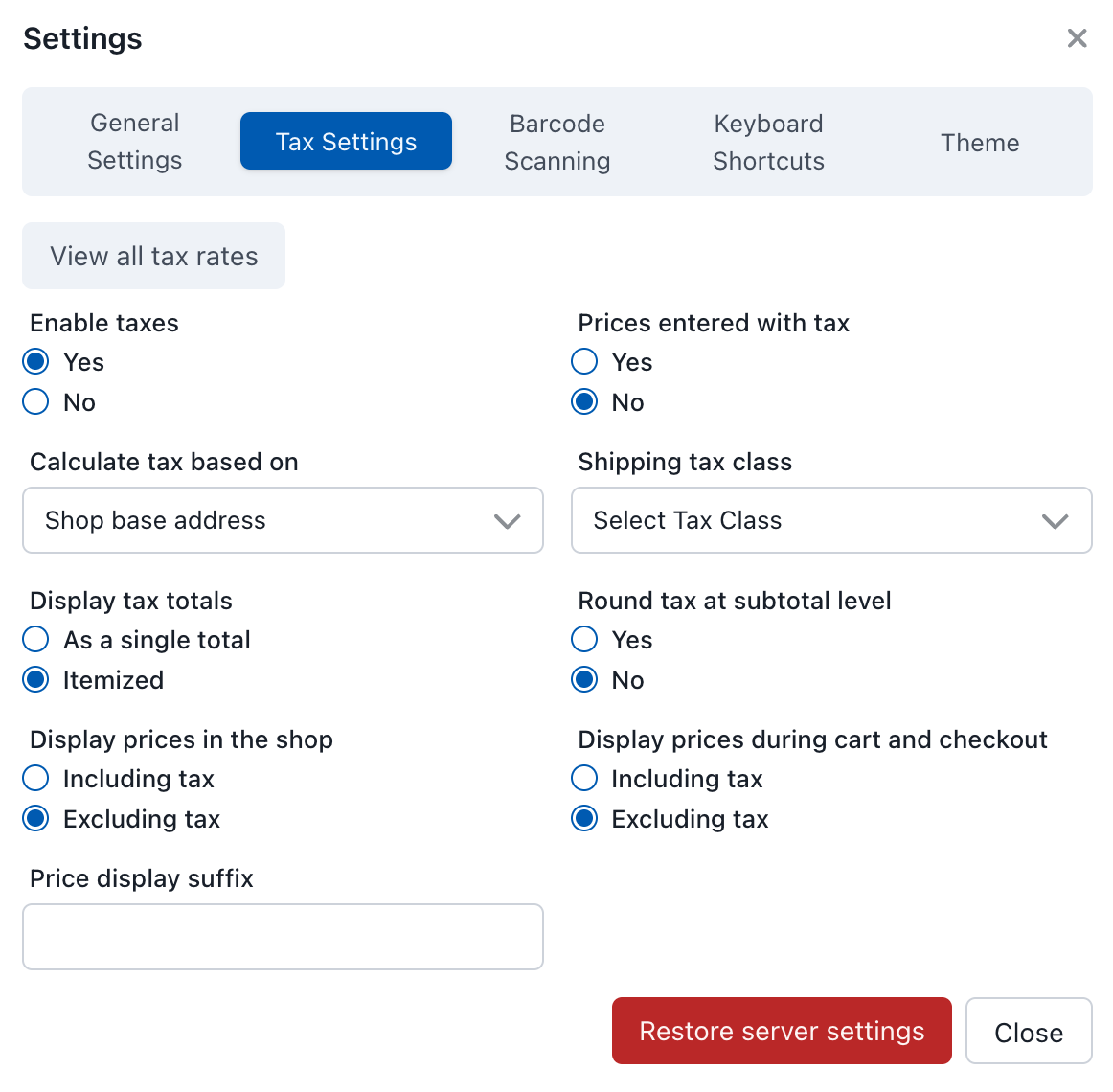
Belastinginstellingen
Bij de eerste keer laden haalt de POS de standaard belastinginstellingen op uit WooCommerce. In het algemeen moeten gebruikers dezelfde instellingen aanhouden als WooCommerce, tenzij ze een specifieke behoefte hebben. Het hanteren van andere belastinginstellingen dan de server zal er vrijwel zeker toe leiden dat de POS en WooCommerce verschillende belastingwaarden berekenen, wat kan leiden tot discrepanties en problemen met de synchronisatie van bestellingen.
Alle belastingtarieven bekijken
Klik op de knop View all tax rates om alle belastingtarieven te zien die naar de POS zijn gedownload. Dit toont:
- Namen van belastingtarieven
- Percentages van belastingtarieven
- Toepasselijke regio's/locaties
Dit is handig om te controleren of de juiste belastingtarieven zijn geladen en voor het debuggen van problemen met belastingberekeningen.
Instellingen belastingberekening
Prijzen ingevoerd inclusief belasting
Bepaalt of productprijzen belasting omvatten:
| Optie | Beschrijving |
|---|---|
| Ja | Productprijzen zijn inclusief belasting. De POS berekent belasting door terug te rekenen vanaf de totaalprijs |
| Nee | Productprijzen zijn exclusief belasting. De POS telt belasting op bij de ingevoerde prijs |
Belasting berekenen op basis van
Bepaalt het adres dat wordt gebruikt voor belastingberekening:
| Optie | Beschrijving |
|---|---|
| Verzendadres van klant | Belastingtarieven op basis van waar de bestelling wordt verzonden |
| Factuuradres van klant | Belastingtarieven op basis van het factuuradres van de klant |
| Vestigingsadres van winkel | Belastingtarieven op basis van de fysieke locatie van je winkel |
Belastingklasse voor verzending
Bepaalt hoe verzendkosten worden belast:
| Optie | Beschrijving |
|---|---|
| Belastingklasse verzending op basis van winkelwagenitems | Verzendbelasting wordt berekend op basis van de belastingklasse van items in de winkelwagen |
| Standaard | Verzending wordt belast tegen het standaard belastingtarief |
| Gereduceerd tarief | Verzending wordt belast tegen een gereduceerd belastingtarief |
| Nultarief | Er wordt geen belasting toegepast op verzendkosten |
Afronding
| Optie | Beschrijving |
|---|---|
| Belasting afronden op subtotaalniveau | Belasting wordt berekend voor het volledige subtotaal en vervolgens afgerond, in plaats van de belasting voor elk afzonderlijk regelitem af te ronden |
Weergave-instellingen
Prijzen weergeven in de winkel
| Optie | Beschrijving |
|---|---|
| Inclusief belasting | Weergegeven prijzen zijn inclusief belastingbedragen |
| Exclusief belasting | Weergegeven prijzen zijn exclusief belasting |
Prijzen weergeven tijdens winkelwagen en afrekenen
| Optie | Beschrijving |
|---|---|
| Inclusief belasting | Winkelwagen- en afrekenprijzen zijn inclusief belasting |
| Exclusief belasting | Winkelwagen- en afrekenprijzen zijn exclusief belasting |
Achtervoegsel prijsweergave
Tekst die na prijzen verschijnt om de belastingstatus aan te geven (bijv. "incl. BTW" of "excl. BTW").
Belastingtotalen weergeven
| Optie | Beschrijving |
|---|---|
| Als één totaal | Alle belastingen worden gecombineerd tot één totaalregel |
| Uitgesplitst | Elk belastingtarief wordt als een afzonderlijk regelitem weergegeven |
Serverinstellingen herstellen
Klik om de huidige WooCommerce-belastinginstellingen van je server op te halen en toe te passen.
WooCommerce is de bron van waarheid voor belastinginstellingen — de POS moet die spiegelen. Restore Server Settings is de veilige manier om de nieuwste configuratie uit je winkel op te halen, en is de juiste actie wanneer je belastinginstellingen hebt gewijzigd in WP Admin > WooCommerce > Settings > Tax en wilt dat de POS ze overneemt.
Het enige moment om er twee keer over na te denken: als je bewust een POS-belastinginstelling hebt overschreven zodat deze afwijkt van de server (een geavanceerde configuratie), zal Restore Server Settings die overschrijving overschrijven. Als je niet zeker weet of je dat hebt gedaan, heb je het vrijwel zeker niet gedaan.
Veelvoorkomende problemen
POS en WooCommerce tonen verschillende totalen
Het meest voorkomende belastingprobleem is een verschil tussen de POS-belastinginstellingen en de WooCommerce-belastinginstellingen. Wanneer deze uiteenlopen, berekent dezelfde bestelling verschillende totalen, afhankelijk van waar deze wordt geplaatst. Houd de POS-instellingen altijd gesynchroniseerd — gebruik Restore Server Settings nadat je iets hebt gewijzigd in WP Admin > WooCommerce > Settings > Tax.
Verwarring over prijzen inclusief belasting
Als "Prijzen ingevoerd inclusief belasting" is ingesteld op Ja, maar "Prijzen weergeven in de winkel" is ingesteld op Exclusief belasting, zal de weergegeven prijs lager zijn dan de ingevoerde prijs. Dit is correct gedrag — de POS verwijdert de belastingcomponent voor de weergave — maar het kan kassiers verrassen als ze de stickerprijs verwachten te zien.
Klantadres en belastingberekening
Wanneer "Belasting berekenen op basis van" is ingesteld op Verzendadres van klant of Factuuradres van klant, heeft de POS een geldig adres nodig om het juiste tarief op te zoeken. Als een inloopklant geen adres in het bestand heeft, valt WCPOS terug op het vestigingsadres van de winkel voor de berekening. Dit is meestal het juiste gedrag voor verkopen in de winkel, maar als je onverwachte tarieven ziet voor specifieke klanten, controleer dan hun adresgegevens.
Probleemoplossing
Belastingbedragen zijn onjuist
- Ga naar Belastinginstellingen in de POS en klik op Restore Server Settings om de nieuwste configuratie uit WooCommerce op te halen.
- Klik op View all tax rates en bevestig dat de verwachte tarieven verschijnen. Als er tarieven ontbreken, controleer dan of ze correct zijn geconfigureerd in
WP Admin > WooCommerce > Settings > Tax > Standard rates. - Controleer de belastingklasse van het product — producten die zijn toegewezen aan een belastingklasse met "Nultarief" krijgen ongeacht de instellingen geen belasting toegepast.
Belasting wordt als nul weergegeven
- Controleer of belasting is ingeschakeld in WooCommerce (
WP Admin > WooCommerce > Settings > General > Enable tax rates and calculations). - Gebruik View all tax rates in de POS om te bevestigen dat de tarieven zijn gedownload. Als de lijst leeg is, probeer dan een volledige synchronisatie.
- Bevestig dat de belastingstatus van het product is ingesteld op "Taxable" (niet "None" of "Shipping only").
Afrondingsverschillen
Kleine afrondingsverschillen (een cent of twee) tussen de POS en WooCommerce kunnen optreden wanneer "Belasting afronden op subtotaalniveau" in het ene systeem is ingeschakeld maar in het andere niet. Zorg ervoor dat deze instelling op beide plaatsen overeenkomt.